
Настроить VPN на роутере своими руками — значит один раз задать конфигурацию на самом маршрутизаторе, чтобы весь трафик дома шёл через защищённый туннель. После этого смартфоны, ноутбуки, телевизоры и умные колонки автоматически получают приватное соединение — без отдельного приложения на каждом устройстве. Это удобно там, где клиент VPN поставить нельзя в принципе: Smart TV со старой прошивкой, игровые приставки, IoT-гаджеты.
В этом материале — что нужно проверить перед началом, какой протокол выбрать, как ввести конфигурацию и на что смотреть после запуска, чтобы соединение было стабильным и без утечек.
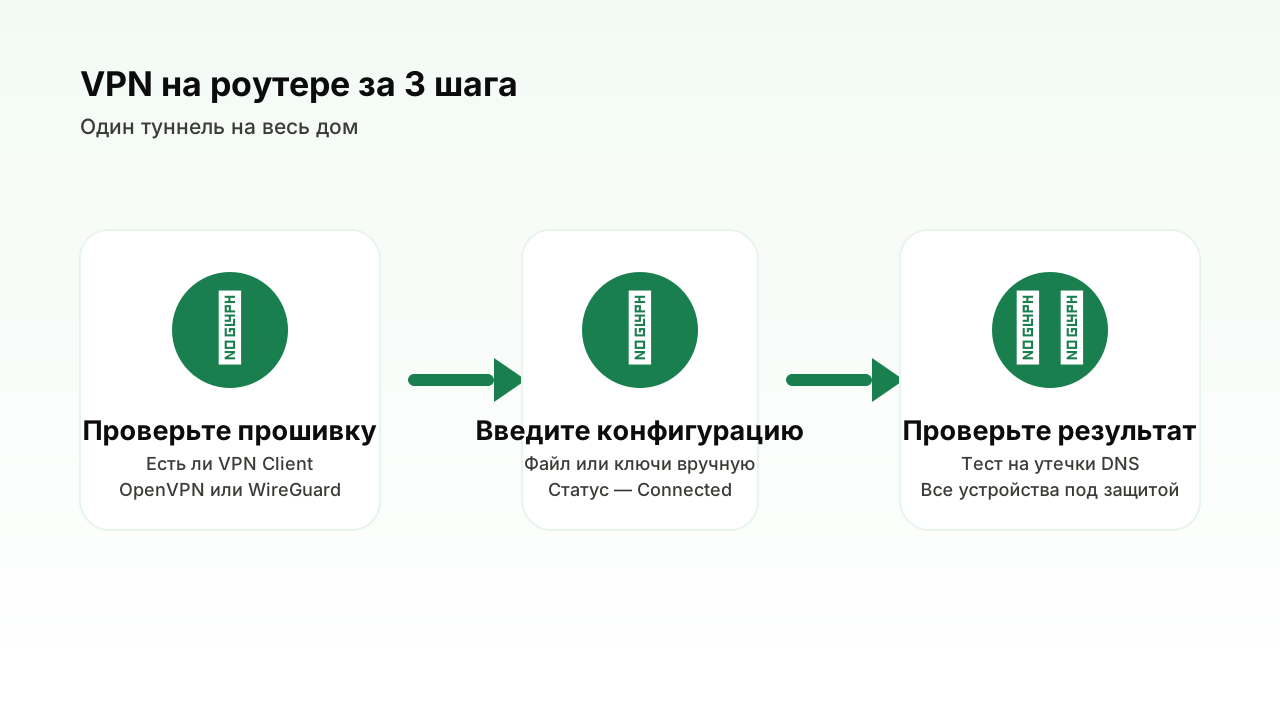
Что нужно проверить до начала
Первое — поддерживает ли роутер режим VPN-клиента (именно клиента, а не только сервера для входящих подключений). У бюджетных моделей эта функция часто отсутствует в стоковой прошивке. Проверьте раздел веб-панели по адресу вроде 192.168.0.1 или 192.168.1.1: ищите пункты OpenVPN Client, WireGuard или VPN Client.
Если встроенного клиента нет, есть два пути: выбрать роутер с поддержкой из коробки (популярны модели на прошивках Asuswrt, Keenetic OS) либо установить альтернативную прошивку — OpenWrt или аналог. Перепрошивка даёт гибкость, но при ошибке рискуете «окирпичить» устройство, поэтому новичкам разумнее взять роутер, где VPN-клиент уже встроен.
Выбор протокола: WireGuard или OpenVPN
Большинство современных VPN-сервисов дают конфигурации под оба протокола. Различия на практике:
| Критерий | WireGuard | OpenVPN |
|---|---|---|
| Скорость | Выше, меньше нагрузка на CPU роутера | Ниже, требовательнее к железу |
| Настройка | Компактный конфиг, проще | Больше параметров |
| Совместимость | Нужна поддержка в прошивке | Есть почти везде |
| Обход помех | Слабее маскируется | Гибче настраивается |
Для слабого домашнего роутера WireGuard предпочтительнее — он даёт заметно меньшую нагрузку на процессор, а значит выше реальную скорость. Если ваша модель его не поддерживает, OpenVPN остаётся надёжным запасным вариантом. Подробнее про различия — в разборе протоколов VPN.
Как ввести конфигурацию
Порядок действий примерно одинаков для большинства прошивок:
- 1В личном кабинете VPN-сервиса скачайте конфигурационный файл (
.confдля WireGuard или.ovpnдля OpenVPN) либо скопируйте параметры сервера, ключи и порт. - 2В веб-панели роутера откройте раздел VPN Client и создайте новое подключение.
- 3Загрузите файл конфигурации или введите параметры вручную: адрес сервера, порт, приватный/публичный ключ (WireGuard) или логин и сертификаты (OpenVPN).
- 4Сохраните профиль и активируйте подключение. Статус должен смениться на Connected.
Если хотите завести VPN не на весь дом, а только на отдельные гаджеты, помогут отдельные разборы для Smart TV и мобильных устройств. А сценарий, когда одна подписка закрывает много устройств, разобран в статье про VPN на несколько устройств.
Проверка после запуска: скорость и утечки
Рабочий туннель — это ещё не гарантия приватности. После подключения проверьте два момента.
- Утечки DNS и WebRTC. Даже при активном VPN запросы могут уходить в обход туннеля, раскрывая ваш реальный адрес. Как это диагностировать и закрыть — в материале про утечки DNS и WebRTC.
- Kill switch. Функция, которая блокирует интернет при обрыве VPN, чтобы трафик не «утёк» напрямую. На роутере её роль часто выполняет политика маршрутизации — см. разбор kill switch.
Скорость на роутере почти всегда ниже, чем при подключении с одного устройства: маршрутизатор шифрует трафик всей сети сразу, и упирается в свой процессор. Если падение критично, помогает переход на WireGuard, выбор ближайшего сервера или, в крайнем случае, более мощный роутер.
Правовые рамки и здравый смысл
Использование VPN физлицами в РФ не запрещено — это законный инструмент приватности и безопасности в открытых сетях. VPN на роутере уместен для защиты домашней сети, доступа к легальным сервисам в поездках и шифрования трафика умных устройств, которые сами по себе плохо защищены.
При этом за законность доступа к конкретным ресурсам отвечает сам пользователь. Не стоит рассматривать VPN как способ анонимности «на всё» — это средство защиты соединения, а не индульгенция. Как выбрать сервис под задачи и не нарваться на бесплатный VPN с продажей трафика — в наших материалах как выбрать VPN и риски бесплатных VPN, а сравнить актуальные варианты можно в живом рейтинге VPN.
Коротко
VPN на роутере закрывает весь дом одним подключением: проверьте поддержку VPN-клиента в прошивке, выберите WireGuard для скорости или OpenVPN для совместимости, введите конфигурацию и обязательно протестируйте утечки DNS/WebRTC. Скорость будет ниже, чем на одном устройстве, — это нормально. Готовые к сравнению сервисы с фильтрами — в рейтинге VPN.
Материал носит информационный характер и не является юридической консультацией. Использование VPN‑сервисов физлицами в РФ не запрещено; за законность доступа к конкретным ресурсам отвечает пользователь.
Материал имеет информационный характер и не является финансовой или юридической консультацией. Перед сделкой проверяйте актуальные условия выбранного обменника.
Место для Вашей рекламыАналитик, считает комиссии и сравнивает направления обмена. Собирает данные по лимитам банков, комиссиям и времени выплат — и превращает их в сравнительную аналитику для читателей.